ランダムルーレット
取扱説明書
ルーレットの作成から連続抽選、追加モードまでの使い方を説明します。
最初に回す
- 初回は「今日の夕食」という見本が入っています。画面下の「回す」をタップします。
- 停止すると、ポインターが指した項目が結果に出ます。通常の抽選には2項目以上が必要です。
ルーレットと項目を編集する
- 画面上のルーレット名をタップすると一覧が開きます。「+」で新規作成し、ルーレット名と項目を入力して「保存」をタップします。
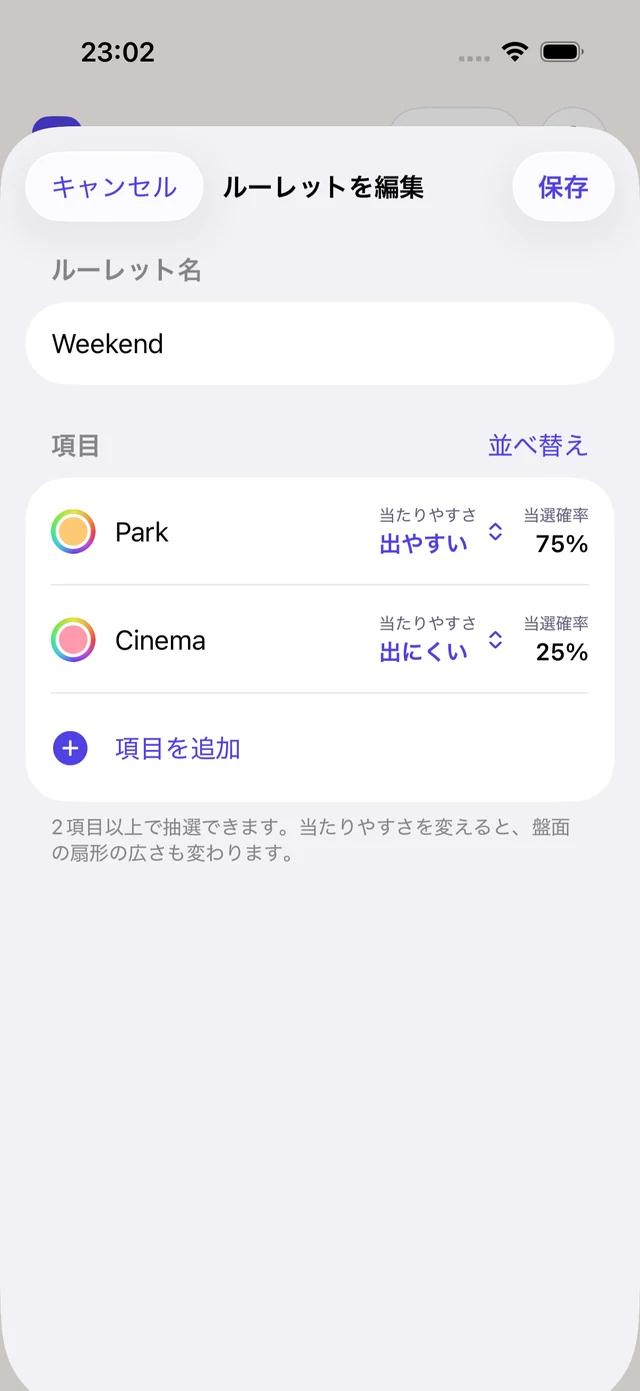
- 「項目を編集」から項目名や色を変更できます。「項目を追加」で候補を増やし、「並べ替え」で行を移動します。項目は行を左にスワイプして削除できます。
- 一覧の「…」からルーレットを編集、複製、削除できます。最後に使ったルーレットは次回起動時に開きます。
当たりやすさを変える
「項目を編集」で、各項目の「当たりやすさ」から「出にくい」「ふつう」「出やすい」を選びます。初期値は「ふつう」です。
「当選確率」には候補全体の設定を反映した割合が表示されます。保存すると、盤面の扇形の広さもその割合に合わせて変わります。
2回・3回連続で回す
「回す」の下で「2回連続」または「3回連続」を選び、「回す」を一度タップします。3回連続には3項目以上が必要です。
当選した項目は次の回から外れ、結果は当選順に表示されます。6項目が同じ設定なら、各回の盤面は6項目、5項目、4項目の順です。
残った項目の当たりやすさで各回の確率を計算します。もう一度「回す」をタップすると、保存した候補がすべて戻ります。
ほかのモードで選ぶ
トップ画面の「モード」から開けます。ルーレットに戻るには「完了」をタップします。
- サイコロ
- 6面のサイコロを振って、1〜6を選びます。
- 乱数
- 下限と上限の整数を入れ、「数字を引く」をタップします。両端も候補に含まれます。
- 棒倒し
- 「8方向」または「登録項目」を選び、「棒を倒す」をタップします。登録項目を使うと当たりやすさも反映されます。
- あみだくじ
- 入口を選んで「たどる」をタップします。選択中のルーレットが2〜8項目ならその項目を行き先に使い、それ以外は6つの番号を使います。行き先は等確率です。
設定とデータ
右上の歯車から、サウンドと触覚フィードバックを個別に切り替えられます。ルーレットや設定は端末に保存され、オフラインで使えます。
保存データが開けない場合は「再試行」を選べます。「新しく始める」を選ぶと、新しいルーレット一覧が作られ、読めなかったファイルは端末内に残ります。